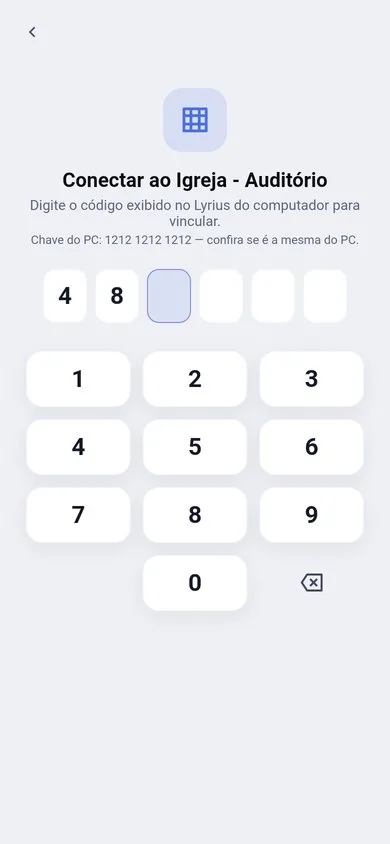
O app Lyrius do celular controla o PC pela rede local, com tudo criptografado.
Primeira vez
- 1No PC: Configurações › Controle remoto › "Aceitar celulares" ligado.
- 2"Conectar celular" mostra um QR code e um código de 6 números.
- 3No celular: abra o Lyrius, dê um nome ao aparelho e escolha o computador na lista (ou escaneie o QR code).
- 4Digite o código de 6 números. Pronto: o celular aparece na lista do PC.
Da próxima vez, o celular reconecta sozinho.
Não achou o PC?
- Celular e PC precisam estar na mesma rede. Alguns roteadores separam o Wi-Fi 2,4 GHz do 5 GHz ou do cabo — tente a mesma faixa.
- No PC: Configurações › Controle remoto › Rede e firewall › "Liberar" (o firewall do Windows costuma bloquear redes "Públicas").
- No celular: "Outras formas" › digitar o endereço que aparece no PC, ou abrir o Diagnóstico de rede, que diz o que está errado.
Fechou o Lyrius no PC?
O celular avisa na hora ("O Lyrius foi fechado") e para de tentar. Só uma queda de rede faz o celular tentar reconectar sozinho.
Tela apagada
O celular continua conectado com a tela apagada ou com outro app aberto (no Android aparece a notificação "Conectado a …"). Só fechar o app desconecta; ao abrir de novo, ele reconecta sozinho.
No iPhone o sistema pausa o app em segundo plano: ao voltar, ele reconecta na hora.